"내 컴퓨터에서는 잘 되는데요."
개발할 때 한 번쯤은 겪어봤을 상황입니다. 개발 환경, 테스트 환경, 운영 환경이 서로 달라서 생기는 문제인데, Docker는 이 문제를 컨테이너라는 개념으로 해결합니다. 애플리케이션과 그 실행에 필요한 모든 것을 하나의 패키지로 묶어서, 어디서든 동일하게 실행되도록 보장합니다.
1. Docker란?
Docker는 애플리케이션을 컨테이너(Container) 단위로 패키징하고 실행하는 오픈소스 플랫폼입니다. 2013년 출시 이후 현재 DevOps와 클라우드 환경의 표준 기술로 자리잡았습니다.
왜 Docker를 사용하는가?
Before Docker                    After Docker

개발자 A: Python 3.9, ubuntu    ┌────────────────────┐
개발자 B: Python 3.11, macOS    │   Docker Container  │
서버:     Python 3.8, CentOS    │  Python 3.11 + App  │
                                 │  (always the same)  │
→ "내 컴퓨터에서는 됩니다…"     └────────────────────┘

                                 → Works everywhere
Docker가 해결하는 문제들:
- 환경 불일치 — 개발/스테이징/운영 환경을 동일하게 유지
- 의존성 충돌 — 각 서비스가 독립된 환경을 가짐
- 배포 복잡성 — 이미지 하나로 어디서든 동일하게 실행
- 리소스 효율 — VM보다 가볍고 빠르게 실행
2. VM vs Container
가상머신 (VM)
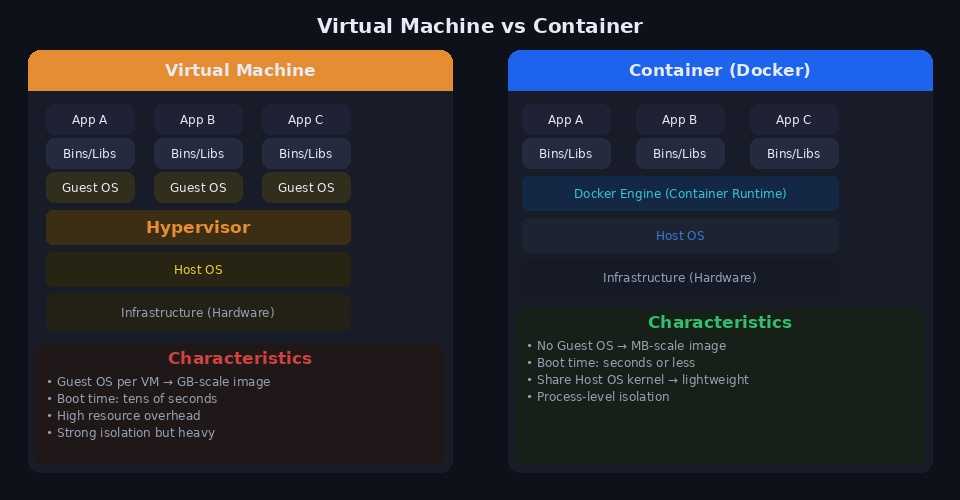
가상머신은 하이퍼바이저 위에 독립적인 Guest OS를 올려 격리합니다. 완전한 OS를 포함하기 때문에 이미지가 크고 부팅이 느리지만 격리 수준이 매우 높습니다.
Infrastructure
└── Host OS
    └── Hypervisor
        ├── VM 1: Guest OS + App A  (수 GB)
        ├── VM 2: Guest OS + App B  (수 GB)
        └── VM 3: Guest OS + App C  (수 GB)
컨테이너 (Container)
컨테이너는 Host OS의 커널을 공유하며 프로세스 수준에서 격리합니다. Guest OS가 없어 이미지가 작고 시작이 매우 빠릅니다.
Infrastructure
└── Host OS (커널 공유)
    └── Docker Engine
        ├── Container 1: Bins/Libs + App A  (수 MB)
        ├── Container 2: Bins/Libs + App B  (수 MB)
└── Container 3: Bins/Libs + App C (수 MB)| 비교 항목 | VM | Container |
|---|---|---|
| OS | Guest OS 포함 | Host OS 커널 공유 |
| 이미지 크기 | GB 단위 | MB 단위 |
| 시작 시간 | 수십 초 | 1초 이내 |
| 리소스 사용 | 높음 | 낮음 |
| 격리 수준 | 강함 (하드웨어 수준) | 보통 (프로세스 수준) |
| 이식성 | 낮음 | 매우 높음 |
3. Docker 핵심 구성요소
Dockerfile
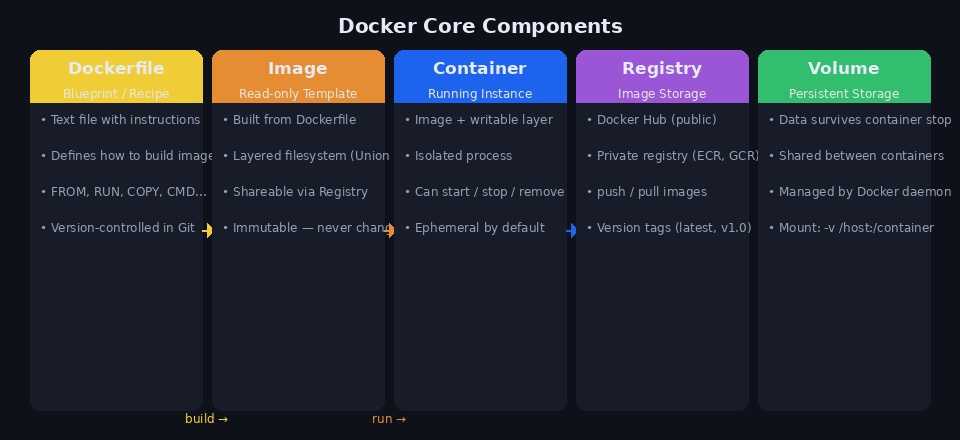
이미지를 만들기 위한 설계도(레시피) 입니다. 텍스트 파일에 명령어를 순서대로 작성합니다.
Image
Dockerfile로 빌드한 읽기 전용 템플릿입니다. 레이어 구조로 이루어져 있으며 불변(Immutable)합니다.
Container
이미지를 실행한 인스턴스입니다. 이미지 위에 쓰기 가능한 레이어가 추가됩니다. 중지하거나 삭제할 수 있으며, 기본적으로 종료 시 내부 데이터는 사라집니다.
Registry
이미지를 저장하고 공유하는 저장소입니다. Docker Hub가 공개 레지스트리이며, AWS ECR, GCP GCR 등 프라이빗 레지스트리도 있습니다.
Volume
컨테이너가 종료되어도 데이터를 유지하는 영속적 저장소입니다.
Dockerfile  →  (build)  →  Image  →  (run)  →  Container
                              ↕                      ↕
                           Registry               Volume
4. Docker 이미지 레이어 구조
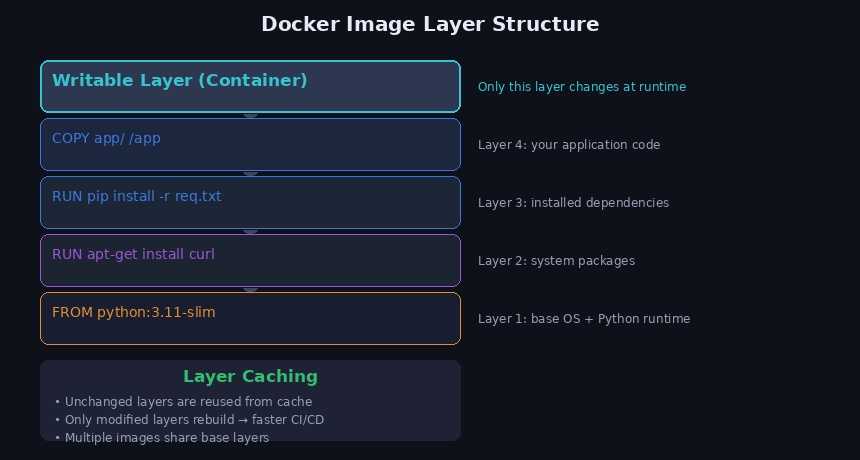
Docker 이미지는 여러 레이어가 쌓인 구조입니다. Dockerfile의 각 명령어가 하나의 레이어가 됩니다.
┌─────────────────────────────────┐  ← Writable Layer (Container 실행 시)
├─────────────────────────────────┤  ← COPY app/ /app
├─────────────────────────────────┤  ← RUN pip install -r requirements.txt
├─────────────────────────────────┤  ← RUN apt-get install -y curl
└─────────────────────────────────┘  ← FROM python:3.11-slim  (Base Image)
레이어 캐싱 (Layer Caching)
변경된 레이어 이후의 레이어만 재빌드되기 때문에, 자주 변경되는 내용은 아래쪽에 배치할수록 빌드가 빠릅니다.
# ❌ 비효율적 — 코드 변경마다 pip install 재실행
COPY . /app
RUN pip install -r requirements.txt

# ✅ 효율적 — requirements.txt 변경 시에만 pip install 재실행
COPY requirements.txt /app/
RUN pip install -r /app/requirements.txt
COPY . /app
5. Dockerfile 작성
주요 명령어
| 명령어 | 설명 |
|---|---|
FROM |
베이스 이미지 지정 (첫 번째 명령어) |
WORKDIR |
작업 디렉토리 설정 |
COPY |
호스트 파일을 이미지로 복사 |
ADD |
COPY + URL/압축파일 지원 |
RUN |
빌드 시 실행할 명령어 |
ENV |
환경 변수 설정 |
EXPOSE |
컨테이너가 사용할 포트 명시 |
CMD |
컨테이너 시작 시 기본 실행 명령어 |
ENTRYPOINT |
컨테이너 시작 시 실행될 명령어 (변경 불가) |
ARG |
빌드 시점 변수 |
Python 웹 앱 Dockerfile 예시
# 1. 베이스 이미지 선택 (slim = 최소화된 버전)
FROM python:3.11-slim

# 2. 작업 디렉토리 설정
WORKDIR /app

# 3. 의존성 파일 먼저 복사 (캐싱 최적화)
COPY requirements.txt .

# 4. 의존성 설치
RUN pip install --no-cache-dir -r requirements.txt

# 5. 나머지 소스 코드 복사
COPY . .

# 6. 환경 변수 설정
ENV PYTHONUNBUFFERED=1 \
    PORT=8000

# 7. 포트 명시 (문서화 목적)
EXPOSE 8000

# 8. 실행 명령어
CMD ["python", "-m", "uvicorn", "main:app", "--host", "0.0.0.0", "--port", "8000"]
Node.js 앱 Dockerfile 예시
FROM node:20-alpine

WORKDIR /app

# package.json 먼저 복사 → npm install 캐싱
COPY package*.json ./
RUN npm ci --only=production

COPY . .

EXPOSE 3000

CMD ["node", "server.js"]
.dockerignore 작성
.gitignore처럼 이미지에 포함하지 않을 파일을 지정합니다.
node_modules/
.env
.git
*.log
__pycache__/
*.pyc
.DS_Store
6. 주요 Docker 명령어
이미지 관련
# 이미지 빌드 (현재 디렉토리의 Dockerfile 사용)
docker build -t my-app:1.0 .

# 빌드 캐시 없이 새로 빌드
docker build --no-cache -t my-app:1.0 .

# 로컬 이미지 목록 확인
docker images

# 이미지 다운로드
docker pull nginx:latest

# 이미지 삭제
docker rmi my-app:1.0

# 사용하지 않는 이미지 일괄 삭제
docker image prune -a
컨테이너 실행
# 기본 실행 (포그라운드)
docker run my-app:1.0

# 백그라운드 실행 (-d: detached)
docker run -d my-app:1.0

# 포트 매핑 (-p 호스트포트:컨테이너포트)
docker run -d -p 8080:8000 my-app:1.0

# 이름 지정 + 환경변수 + 볼륨 마운트
docker run -d \
  --name my-container \
  -p 8080:8000 \
  -e DATABASE_URL=postgres://... \
  -v $(pwd)/data:/app/data \
  my-app:1.0

# 종료 시 자동 삭제 (--rm)
docker run --rm my-app:1.0

# 인터랙티브 셸 실행 (-it)
docker run -it my-app:1.0 /bin/bash
컨테이너 관리
# 실행 중인 컨테이너 목록
docker ps

# 모든 컨테이너 목록 (중지 포함)
docker ps -a

# 컨테이너 중지 (Graceful)
docker stop my-container

# 컨테이너 강제 종료
docker kill my-container

# 컨테이너 삭제
docker rm my-container

# 중지된 컨테이너 일괄 삭제
docker container prune

# 실행 중인 컨테이너에 명령어 실행
docker exec -it my-container bash

# 컨테이너 로그 확인
docker logs my-container

# 로그 실시간 팔로우
docker logs -f my-container

# 컨테이너 상세 정보
docker inspect my-container

# 리소스 사용량 모니터링
docker stats
볼륨 & 네트워크
# Named Volume 생성 및 사용
docker volume create my-data
docker run -v my-data:/app/data my-app:1.0

# 볼륨 목록 및 삭제
docker volume ls
docker volume rm my-data

# 커스텀 네트워크 생성
docker network create my-net

# 네트워크에 연결하여 실행
docker run --network my-net my-app:1.0
7. Docker Compose
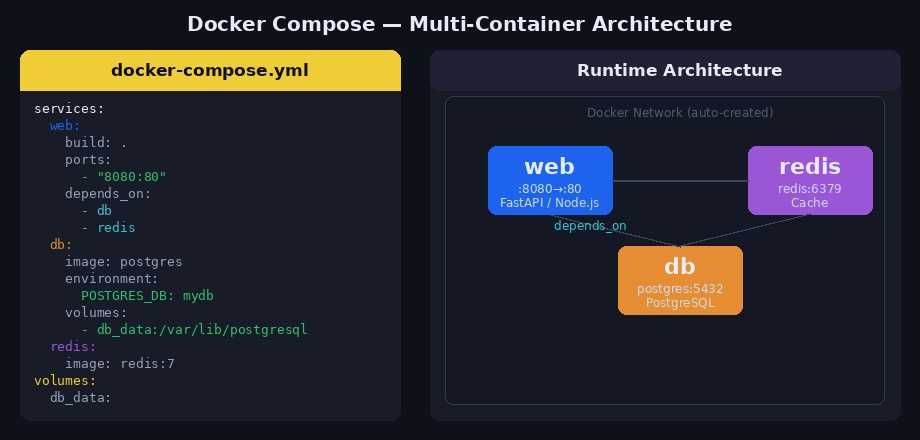
여러 컨테이너를 함께 실행해야 할 때 사용합니다. docker-compose.yml 파일 하나로 전체 서비스를 정의하고 관리합니다.
docker-compose.yml 구조
version: '3.8'

services:
  # 웹 애플리케이션
  web:
    build: .                      # 현재 디렉토리의 Dockerfile로 빌드
    ports:
      - "8080:8000"
    environment:
      - DATABASE_URL=postgresql://user:pass@db:5432/mydb
      - REDIS_URL=redis://redis:6379
    depends_on:                   # db, redis가 먼저 시작됨
      - db
      - redis
    volumes:
      - ./app:/app                # 개발 시 코드 실시간 반영
    restart: unless-stopped

  # PostgreSQL 데이터베이스
  db:
    image: postgres:15
    environment:
      POSTGRES_DB: mydb
      POSTGRES_USER: user
      POSTGRES_PASSWORD: pass
    volumes:
      - db_data:/var/lib/postgresql/data   # 데이터 영속성
    ports:
      - "5432:5432"

  # Redis 캐시
  redis:
    image: redis:7-alpine
    ports:
      - "6379:6379"

# Named Volume 정의
volumes:
  db_data:
Docker Compose 명령어
# 모든 서비스 시작 (백그라운드)
docker compose up -d

# 이미지 다시 빌드 후 시작
docker compose up -d --build

# 모든 서비스 중지 (컨테이너/네트워크 삭제)
docker compose down

# 볼륨까지 삭제 (데이터 초기화)
docker compose down -v

# 서비스 로그 확인
docker compose logs -f web

# 특정 서비스만 재시작
docker compose restart web

# 실행 중인 서비스 목록
docker compose ps

# 특정 서비스 컨테이너에서 명령 실행
docker compose exec web bash
8. 실무 팁
멀티 스테이지 빌드 (Multi-stage Build)
빌드 환경과 실행 환경을 분리해 최종 이미지 크기를 줄입니다.
# Stage 1: 빌드
FROM node:20 AS builder
WORKDIR /app
COPY package*.json ./
RUN npm ci
COPY . .
RUN npm run build # dist/ 생성
# Stage 2: 실행 (빌드 결과물만 복사)
FROM node:20-alpine AS runner
WORKDIR /app
COPY /app/dist ./dist
COPY /app/node_modules ./node_modules
EXPOSE 3000
CMD ["node", "dist/server.js"]빌드 도구, 테스트 코드, 소스맵 등이 최종 이미지에서 제외되어 이미지 크기가 크게 줄어듭니다.
환경변수 관리 (.env 파일)
# .env 파일
DATABASE_URL=postgresql://user:pass@localhost:5432/mydb
SECRET_KEY=my-secret-key
DEBUG=false
# docker-compose.yml에서 .env 자동 로드
services:
web:
env_file:
- .env헬스체크 (Healthcheck)
HEALTHCHECK \
CMD curl -f http://localhost:8000/health || exit 19. 자주 하는 실수
1. 컨테이너 내 데이터 저장
# ❌ 컨테이너 재시작 시 데이터 사라짐
docker run my-app  # 컨테이너 내부에만 저장

# ✅ Volume을 사용해 데이터 영속성 확보
docker run -v my-data:/app/data my-app
2. latest 태그에만 의존
# ❌ 버전 추적 불가
docker pull my-app:latest

# ✅ 명시적 버전 태그 사용
docker pull my-app:1.2.3
3. root 권한으로 실행
# ❌ 보안 위험
FROM python:3.11
...

# ✅ 전용 유저 생성
FROM python:3.11
RUN useradd -m appuser
USER appuser
4. 민감 정보를 이미지에 포함
# ❌ 이미지에 비밀번호가 기록됨
ENV DB_PASSWORD=mysecret

# ✅ 실행 시 환경변수로 주입
docker run -e DB_PASSWORD=$DB_PASSWORD my-app